QR code chantierPanneau de chantierCompositeurFonctionnalités iciChantierImpression
Un panneau déjà mis en page ? Importez le PDF et ajoutez le QR code
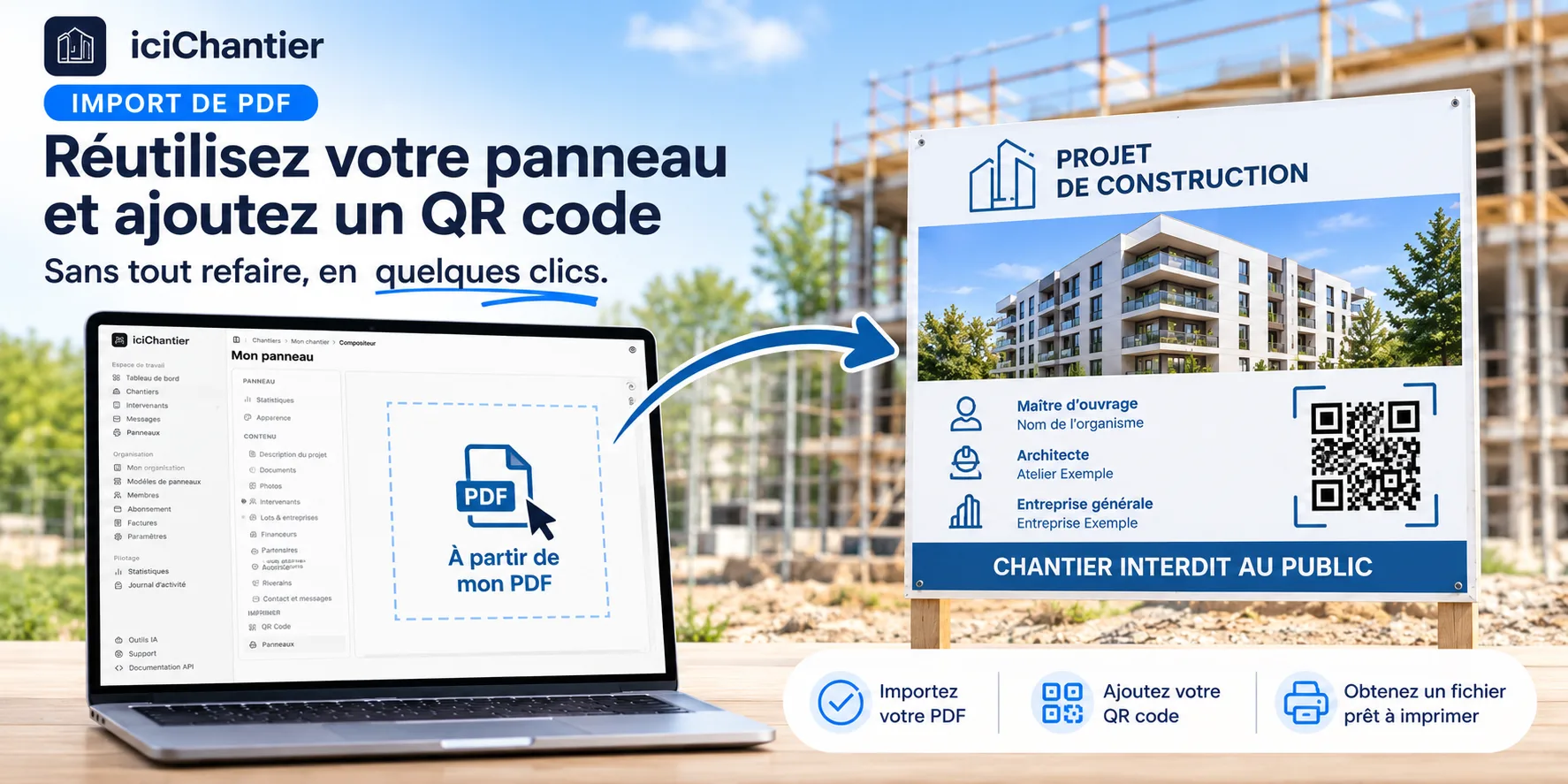
Une charte graphique vous est imposée, et vous n'êtes pas graphiste. Ou bien l'architecte du projet vous transmet le panneau du chantier, déjà mis en page, mais sans QR code. Dans les deux cas, vous ne souhaitez pas tout refaire.
Avec iciChantier, vous n'avez plus à le faire. Vous déposez le PDF du panneau, vous y placez le QR code vous-même et vous obtenez un fichier prêt à imprimer.
Le problème que cela résout
Jusqu'ici, ajouter un QR code à un panneau déjà mis en page passait par un aller-retour avec celui qui détient le fichier, l'architecte ou l'agence de communication. On lui envoie le code, il le place, on attend la nouvelle version, on vérifie qu'il est assez grand, puis on découvre chez l'imprimeur qu'une police manque ou que le fond perdu est absent. Et il faut recommencer pour chaque chantier.
Le compositeur d'iciChantier règle déjà ce problème quand vous créez votre panneau de zéro. Mais quand le panneau existe déjà, ou que sa charte vous est imposée, il n'y a aucune raison de le refaire. Il fallait pouvoir partir du fichier.
Votre PDF devient le fond du panneau
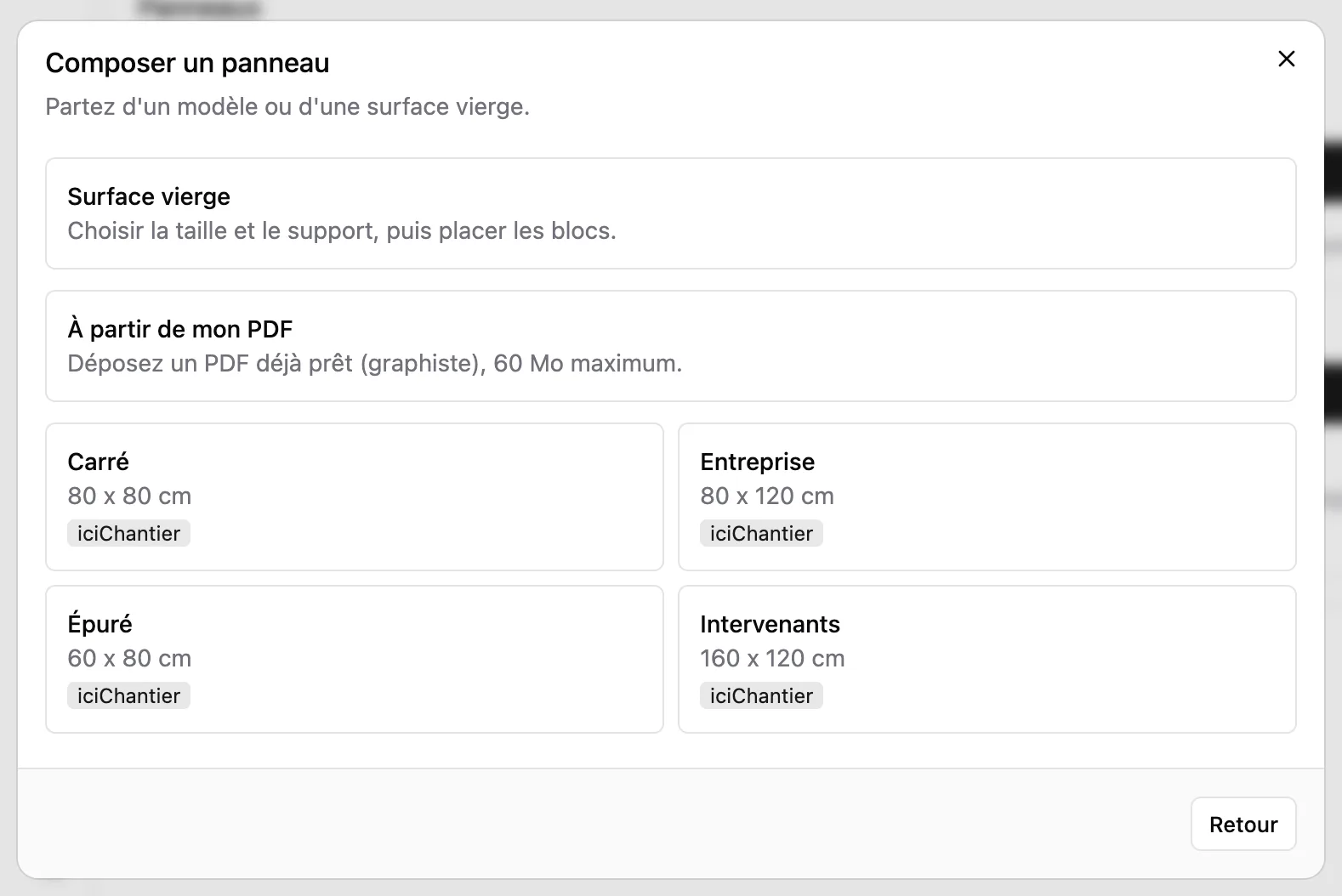
Au moment de créer un nouveau panneau pour votre chantier, choisissez « À partir de mon PDF » et déposez le fichier du panneau.
Nous le préparons en quelques instants. Votre panneau garde la taille prévue dans le fichier : vous n'avez rien à régler.
Un fichier vérifié avant d'aller plus loin
Un PDF qui s'affiche bien à l'écran n'est pas toujours prêt pour l'impression. Nous le vérifions donc pour vous, et nous le corrigeons automatiquement quand c'est possible, sans changer l'aspect de votre panneau.
Si quelque chose mérite votre attention, une photo un peu juste par exemple, nous vous le signalons et vous le validez d'un clic. Si le fichier ne peut vraiment pas être imprimé, nous vous expliquons pourquoi, pour que vous puissiez demander une nouvelle version à celui qui l'a réalisé.
Ajouter le QR code, et le reste si besoin
Une fois le fichier prêt, l'éditeur s'ouvre avec votre PDF en fond. Ce fond est verrouillé : il reste toujours sous les éléments que vous ajoutez, et vous ne pouvez pas le déplacer par erreur.
Vous placez le QR code du chantier où vous voulez. Il est soumis aux mêmes règles de lisibilité que sur un panneau créé avec le compositeur. S'il est posé sur une zone chargée de votre visuel, une plaque claire est ajoutée automatiquement derrière lui pour qu'il reste lisible. S'il est trop petit, la génération du fichier est refusée tant que ce n'est pas corrigé. Un QR code qui ne se scanne pas depuis le trottoir rend toute la partie numérique inutile, nous préférons donc le vérifier avant l'impression plutôt qu'après.
Le QR code n'est pas le seul bloc disponible. Vous pouvez aussi ajouter un texte, un logo, la liste des entreprises ou une mention oubliée, exactement comme dans le compositeur.
Masquer ce qui gêne
Votre panneau contient un emplacement réservé, un ancien QR code ou une mention qui n'est plus à jour ? Vous posez par-dessus un bloc « Aplat de couleur ».
Pour qu'il se fonde dans le visuel, choisissez sa couleur parmi celles de votre thème, ou saisissez les valeurs exactes de la charte graphique : la couleur imprimée sera exactement celle demandée.
Votre visuel n'est jamais redessiné
Au moment de générer le fichier final, la page préparée à l'import est reprise telle quelle, et vos blocs sont ajoutés par-dessus. Nous ne reconstruisons pas votre visuel : sa qualité est entièrement conservée, et ce que vous voyez dans l'éditeur est ce que vous retrouvez sur le BAT puis sur le panneau imprimé.
Le fichier final passe ensuite le même contrôle que tous les panneaux iciChantier, avant que vous validiez le BAT.
Si vous utilisez le même visuel sur plusieurs panneaux, dupliquez simplement le panneau : la copie reprend votre fichier, et vous n'avez plus qu'à ajuster les blocs.
Comment y accéder
Après une période de test chez plusieurs de nos clients, l'import PDF est désormais disponible pour tous. Vous le trouvez au moment de créer un nouveau panneau, avec le bouton « À partir de mon PDF ».