Créer son panneau de chantier numérique : la méthode pas à pas
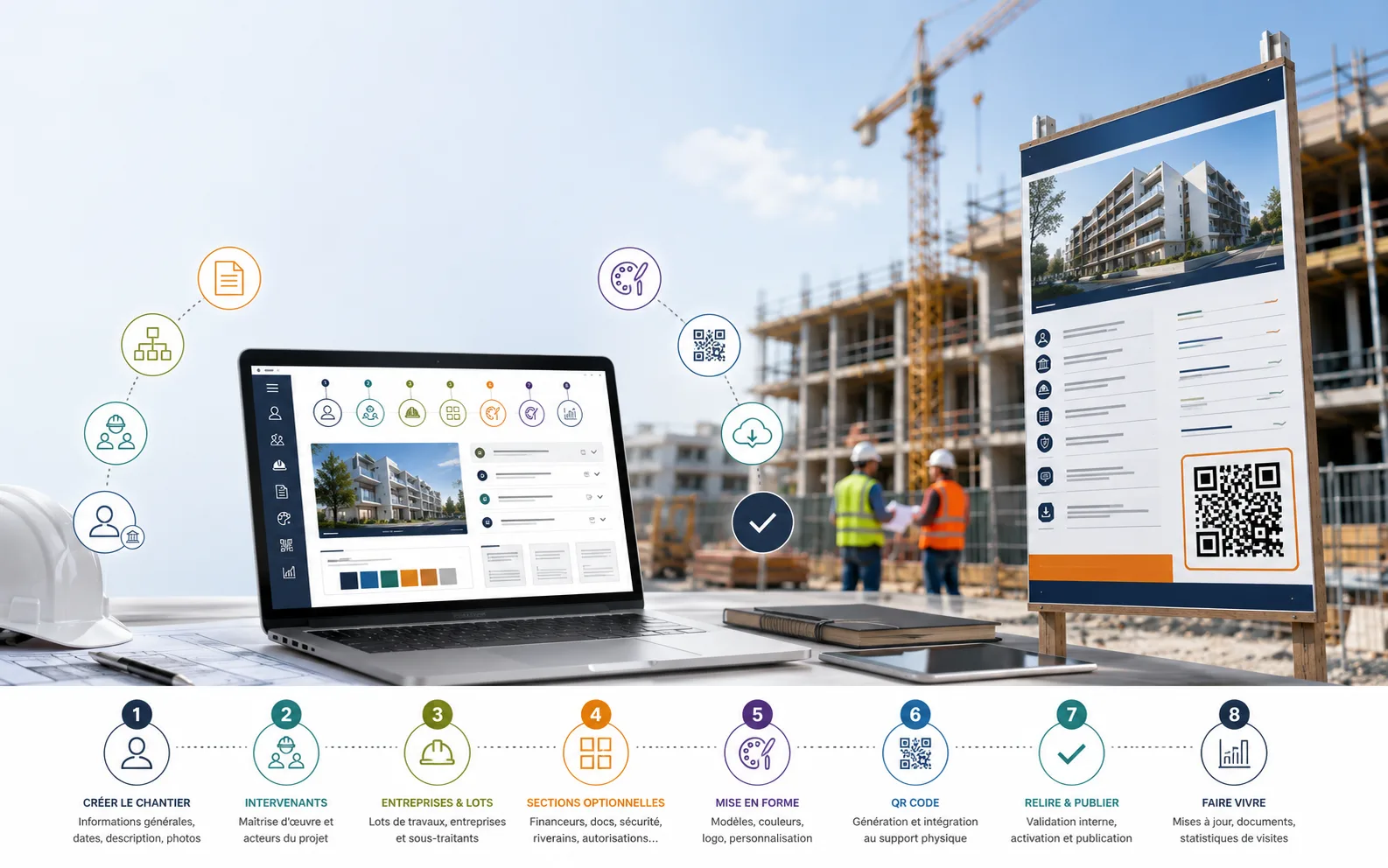
La logique : préparer gratuitement, publier quand tout est prêt
Créer un panneau de chantier numérique ne demande ni compétence technique ni prestataire : tout se fait en ligne, section par section. Sur iciChantier, la préparation est gratuite — vous ne souscrivez un abonnement (dès 29 € HT/mois) qu'au moment de publier le panneau. Vous pouvez donc construire, relire et faire valider un panneau complet avant d'engager le moindre euro. Voici la méthode, dans l'ordre le plus efficace.
Étape 1 : créer le chantier et poser la base
Créez votre compte, puis le chantier. Renseignez d'abord ce qui ne changera pas : le maître d'ouvrage, la description de l'opération, une ou plusieurs photos ou perspectives, la date de début et la date de fin prévisionnelle. Inutile de chercher à publier un planning détaillé : le panneau affiche les dates de l'opération, pas le calendrier des tâches.
Étape 2 : les intervenants du projet
Ajoutez la maîtrise d'œuvre et les acteurs du projet : architecte, bureaux d'études, coordonnateur SPS, bureau de contrôle. Chaque intervenant est créé une fois (nom, adresse, contact, logo) puis affecté au chantier avec son rôle. Un intervenant créé pour ce chantier resservira tel quel sur les suivants.
Étape 3 : les entreprises, organisées par lots
C'est la section la plus importante sur le plan réglementaire : l'article R. 8221-1 du Code du travail impose d'afficher le nom, la raison sociale et l'adresse de toutes les entreprises intervenantes, sous-traitants compris, lisiblement depuis la voie publique. Créez d'abord vos lots de travaux (gros œuvre, charpente, électricité...), puis affectez chaque entreprise à son lot et rattachez les sous-traitants à leur donneur d'ordre. La liste des informations attendues figure dans notre guide des mentions du panneau de chantier. Si tous les lots ne sont pas attribués au démarrage, publiez avec l'existant : vous compléterez au fil des attributions.
Étape 4 : les sections optionnelles selon votre opération
Activez uniquement ce qui sert votre chantier : financeurs (indispensable sur les opérations subventionnées), partenaires, liens externes, autorisations administratives — une section fournie à titre informatif, qui ne remplace pas le panneau d'affichage du permis, lequel reste physique et obligatoire —, règles de sécurité d'accès classées par importance, espace de communication riverains, documents téléchargeables (arrêté de circulation, plan de déviation), et formulaire de contact. Chaque section peut être activée, désactivée et réordonnée chantier par chantier.
Étape 5 : la mise en forme
Choisissez l'un des 8 modèles de mise en page et appliquez votre thème : couleurs, logo. Le panneau devient un support à l'image de l'opération ou de votre entreprise.
Étape 6 : générer le QR code et l'intégrer au support physique
iciChantier génère un QR code personnalisé, exporté en PNG et en SVG. Pour l'impression sur le panneau physique ou la palissade, utilisez le SVG : vectoriel, il reste net à toutes les tailles. Dimensionnez-le généreusement selon la distance de lecture, soignez le contraste et testez le scan après la pose. Les règles pratiques sont dans notre guide du QR code de panneau de chantier. Rappel utile : depuis le décret n° 2023-452 du 9 juin 2023, l'affichage des entreprises par QR code a la même valeur juridique que l'affichage traditionnel, dès lors qu'il est visible depuis la voie publique et consultable gratuitement.
Étape 7 : relire, faire valider, publier
Le panneau est consultable par votre équipe avant publication : faites-le relire, maître d'ouvrage compris sur les opérations où il le demande. Quand tout est validé, activez l'abonnement et publiez : le panneau est en ligne à l'adresse portée par le QR code.
Étape 8 : faire vivre le panneau
C'est là que le numérique prend tout son sens : nouvelle sous-traitance, lot attribué, annonce aux riverains, document à joindre — chaque mise à jour se fait en ligne en quelques minutes, sans réimpression. Les statistiques de visites vous indiquent en prime si le panneau est consulté.
Combien de temps prévoir ?
Pour un premier chantier, comptez surtout le temps de réunir les informations, plus que celui de les saisir. Les suivants iront beaucoup plus vite : intervenants déjà créés, réglages conservés, et possibilité de dupliquer un chantier existant. Le détail des offres est sur la page tarifs, et le tour complet des sections sur la page fonctionnalités.
La cerise sur le gâteau : votre propre nom de domaine
En option, vos panneaux peuvent être servis depuis un domaine à votre marque — par exemple panneau.votre-entreprise.fr — plutôt que depuis l'adresse iciChantier. L'adresse portée par le QR code est alors entièrement à votre image, un vrai plus quand la charte du maître d'ouvrage ou de votre groupe l'exige. La mise en place se fait une seule fois pour toute l'organisation, depuis vos paramètres : vous déclarez le domaine, ajoutez l'enregistrement DNS indiqué chez votre hébergeur, et le certificat HTTPS est émis puis renouvelé automatiquement. Rien d'obligatoire : sans domaine personnalisé, vos panneaux restent servis à une adresse iciChantier sécurisée — mais pour une opération à l'image maîtrisée de bout en bout, c'est la touche finale.